처음 윈도우서버 2022를 만지면 제일 먼저 드는 생각이 있습니다. “이거, 회사 서버 한 대 잘못 건드렸다가 사고 나는 거 아니야?” 하는 불안감이죠. 그래서 이 글에서는 처음 시작하는 분이 꼭 알아야 할 핵심 개념과 실제로 자주 쓰는 기능만 골라서 정리해봤습니다.
윈도우서버 2022를 왜 써야 할까?
윈도우서버 2022는 기업·기관에서 파일 공유, 사용자 계정 관리, 내부 웹 서비스, DNS·DHCP 같은 핵심 인프라를 담당하는 서버용 운영체제입니다.
윈도우 10·11처럼 생겼지만, 수십·수백 명이 동시에 접속해도 버티도록 설계되어 있고, 보안·가상화·클러스터링 같은 기능이 강화되어 있습니다.
저는 개인 실습용으로 가상 머신에 윈도우서버 2022를 올려서 AD, 파일 서버를 돌려봤는데, “회사에서 돌아가는 서버도 결국 이 화면에서 시작되는구나” 하는 감각이 생기니 겁이 훨씬 줄어들었습니다. 여러분도 이런 감각을 빨리 얻는 게 목표라고 생각하면 마음이 조금 편해집니다.
꼭 알아야 할 핵심 개념 4가지
1. 에디션과 설치 옵션만 이해해도 절반은 끝
- 윈도우서버 2022는 크게 Standard와 Datacenter 에디션이 있는데, Standard는 소규모·일반 환경, Datacenter는 가상화 많이 쓰는 대규모 환경에 맞춰져 있습니다.
- 설치 방식은 GUI가 있는 “Server with Desktop Experience”와 검은 창만 보이는 “Server Core”가 있는데, 처음이라면 GUI 버전으로 시작해 감을 잡는 게 훨씬 수월합니다.
저도 첫 실습은 무조건 GUI로 했고, 나중에 명령어에 익숙해지면 Core로 넘어갔습니다. 처음부터 Core로 시작했다가 “이건 도대체 어디서 뭘 눌러야 하지?” 하고 10분 만에 포맷했던 흑역사가 있거든요.
2. 역할(Roles)과 기능(Features)
- 윈도우서버는 “역할”을 추가하면서 점점 일을 맡기는 구조입니다. 예를 들어 도메인 컨트롤러가 되려면 Active Directory Domain Services 역할을 추가하는 식입니다.
- 기능(Features)은 .NET Framework, 원격 관리 도구처럼 역할을 보조하는 추가 옵션이라고 이해하면 편합니다.
정리하면 “윈도우서버 2022 자체는 빈 몸, 역할은 직무, 기능은 자격증” 정도로 비유할 수 있습니다. 어떤 직무와 자격증을 줄지 계획을 세우고 설치하는 습관을 들이면 나중에 서버가 훨씬 깔끔해집니다.
3. AD, DNS, DHCP – 삼총사 구조
- Active Directory(AD)는 사용자·컴퓨터·그룹 정책을 중앙에서 관리하는 디렉터리 서비스입니다.
- DNS는 이름을 IP로 바꿔주는 전화번호부 역할을 하고, AD 환경에서는 내부 도메인 이름도 함께 관리합니다.
- DHCP는 PC에 자동으로 IP 주소를 뿌려주는 서버로, 클라이언트가 늘어나는 환경에서는 사실상 필수입니다.
회사 네트워크를 떠올리면 “로그온 계정 → AD, 주소 받기 → DHCP, 이름 찾기 → DNS” 이렇게 세 개가 맞물려 돌아간다고 보면 이해가 빠릅니다.
4. 보안이 기본값인 시대
- 윈도우서버 2022는 TPM 2.0, Secure Boot, Credential Guard, SMB 암호화 등 보안 기능이 기본적으로 강화되어 있습니다.
- 특히 SMB AES‑256 암호화, DNS over HTTPS 같은 기능은 파일 공유·네임쿼리 시 도청 위험을 크게 줄여 줍니다.
예전에는 “일단 서비스만 돌아가면 됐다”면, 이제는 보안 설정을 안 하면 아예 기능이 막히는 방향이라, 초반부터 보안을 같이 보면서 익히는 게 마음이 편합니다.
처음 접속 후 꼭 해두면 좋은 기본 설정
여기부터는 “실제 서버 한 대를 받았다”는 가정으로, 제가 늘 먼저 손대는 작업 위주로 정리해볼게요.
1. 서버 이름·시간·IP 고정하기
- 설치를 마치고 나면 Server Manager에서 로컬 서버(Local Server)를 열어 컴퓨터 이름을 의미 있는 이름(예: SRV-AD01)으로 바꾸고, 도메인을 만들 거라면 나중에 조인할 이름까지 미리 염두에 둡니다.
- 네트워크 어댑터 속성에서 고정 IP와 DNS 서버를 설정해 두면, 나중에 DHCP나 DNS를 올릴 때 충돌이 줄어듭니다.
저는 테스트 환경에서도 “이름 규칙”을 정해 두는데, 나중에 서버가 3~4대만 넘어가도 이름이 정리가 안 되어 있으면 어떤 서버가 뭘 하는지 헷갈리더라고요.
2. 원격 데스크톱과 방화벽
- 서버실에 직접 들어갈 일이 거의 없기 때문에, 원격 데스크톱(RDP)을 활성화하고, 필요한 경우 방화벽에서 RDP 포트를 허용합니다.
- 다만 실제 운영 환경에서는 VPN 내부 또는 특정 IP만 열어두는 식으로 제한하는 게 기본입니다.
초보 때는 “어차피 사내망인데 괜찮겠지” 하고 전체를 다 열어 뒀다가, 보안 점검에서 혼난 경험이 있습니다. 여러분은 꼭 RDP 접근 대상을 처음부터 좁게 가져가 보세요.
자주 쓰는 역할만 골라서 배우기
윈도우서버 2022의 수많은 역할 중, 처음에 꼭 익혀두면 좋은 것들만 골라봤습니다.
1. Active Directory 도메인 컨트롤러 만들기
- Server Manager → 역할 및 기능 추가에서 Active Directory Domain Services(AD DS)를 선택해 설치한 후, “이 서버를 도메인 컨트롤러로 승격” 마법사를 통해 새 포리스트/도메인을 구성합니다.
- 승격이 끝나면 사용자 계정, 그룹, 조직 단위(OU)를 만들고 그룹 정책(GPO)으로 기본 보안·로그온 스크립트 등을 배포해볼 수 있습니다.
저는 처음에 “도메인 컨트롤러 승격” 화면만 봐도 긴장이 됐는데, 테스트용 가상 머신 환경에서 여러 번 날려 보니 금방 익숙해졌습니다. 과감하게 연습 환경을 망가뜨려 보는 게 오히려 실력 향상에 도움이 됩니다.
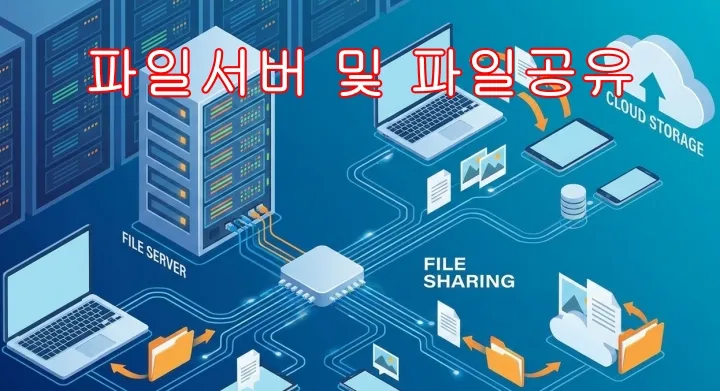
2. 파일 서버와 공유 폴더
- 파일 서버 역할은 별도 역할 추가 없이도 기본 기능으로 구성 가능하지만, File Server Resource Manager(FSRM)를 설치하면 용량 제한(Quota)과 파일 확장자 차단 같은 고급 기능을 쓸 수 있습니다.
- 공유 폴더를 만들고, NTFS 권한(폴더 속성 → 보안 탭)과 공유 권한을 분리해서 설계하는 연습을 해보면, 조직 내 권한 구조를 이해하는 데 큰 도움이 됩니다.
실무에서 제일 자주 오는 요청이 “팀 폴더 권한 좀 조정해 주세요”라서, AD 그룹과 폴더 권한 설계를 깔끔하게 해두면 평소 민원(?)이 확 줄어듭니다.
3. DNS와 DHCP 기본
- DNS 역할을 추가하면 정방향 조회 영역(예: corp.local)에 A, CNAME, MX 레코드를 직접 관리할 수 있습니다.
- DHCP 역할에서는 스코프를 만들어 IP 대역, 게이트웨이, DNS 서버를 한 번에 뿌려줄 수 있고, 중요한 서버는 “예약(Reservation)”으로 고정 IP처럼 관리합니다.
연습으로는, AD 도메인을 하나 만든 뒤 DNS·DHCP를 같은 서버에 올리고, 클라이언트 VM 여러 대를 붙여 “자동 IP 할당 + 도메인 조인”까지 만들어 보면 흐름이 확 잡힙니다.
관리 편해지는 실전 팁
1. Server Manager와 원격 관리
- Server Manager에서는 여러 대의 윈도우서버를 등록해 역할 상태, 이벤트 로그, 서비스 상태를 한 화면에서 모니터링할 수 있습니다.
- PowerShell 원격 관리를 활성화해두면, 나중에 수십 대 서버에 동일 스크립트를 날려서 일괄 작업을 처리하는 식의 자동화로 확장할 수 있습니다.
저는 처음부터 “GUI + 조금씩 PowerShell” 조합으로 갔습니다. 예를 들어 사용자 3명 만들 때는 GUI, 50명 이상이면 CSV + PowerShell로 만드는 식이죠. 이렇게 적당히 섞어 쓰니까 배움의 피로도가 훨씬 줄었습니다.
2. 이벤트 뷰어와 로그 보는 습관
- 이벤트 뷰어(Event Viewer)에서는 시스템·보안·응용 프로그램 로그를 시간대별로 확인해 장애의 원인을 추적할 수 있습니다.
- 윈도우서버 2022는 보안 관련 로그가 특히 많아서, 최소한 “자주 보는 로그 ID” 정도는 개인 메모에 적어두고 검색해 보는 습관이 좋습니다.
서버에 문제가 생겼을 때, 막연하게 “왜 이러지?” 하기보다, 시간대를 맞춰 로그를 보는 습관이 있으면 문제 해결 속도가 눈에 띄게 빨라집니다.
처음 공부할 때 도움이 되는 학습 루트
- 마이크로소프트 공식 문서에서 Windows Server 개요·새로운 기능·관리 개요 문서를 순서대로 읽으면 큰 그림을 잡는 데 좋습니다.
- 그다음에는 초보자용 영상 튜토리얼로 설치→AD→DNS→DHCP→파일 서버 정도를 한 번 따라 해보고, 마지막으로 자신만의 작은 테스트 환경(가상 머신 2~3대)을 꾸며 복습하면 실력이 단단해집니다.
저도 이 순서대로 공부하면서, “문서로 개념 → 영상으로 흐름 → 직접 실습” 삼단 콤보가 가장 효율적이라고 느꼈습니다. 여러분은 어떤 방식이 잘 맞으셨는지도 나중에 한 번 공유해 주세요.
마무리: 겁먹지 말고 ‘한 대’를 끝까지 다뤄보기
윈도우서버 2022는 처음 보면 거대한 시스템처럼 느껴지지만, 실제로 자주 쓰는 건 AD, DNS, DHCP, 파일 서버, 그리고 몇 가지 보안·원격 관리 기능 정도입니다.
이 글에서 이야기한 핵심 개념과 자주 쓰는 기능만 차근차근 익혀도, “회사 서버를 최소한 망치지는 않을 정도”에서 “어느 정도 운영을 리드할 수 있는 수준”까지 충분히 올라갈 수 있습니다.
저는 항상 “서버 한 대를 처음부터 끝까지 책임져 보는 경험”이 가장 큰 성장 포인트라고 느꼈습니다. 여러분도 작은 테스트 환경이라도 괜찮으니, 직접 설치하고, 도메인 만들고, 사용자 붙이고, 로그까지 보는 흐름을 한 번 완주해 보시면 어떨까요? 이 글을 읽고 난 뒤, 여러분만의 경험과 궁금증이 생기면 댓글이나 메모로 꼭 정리해 보세요. 여러분은 윈도우서버 2022를 어디에 가장 먼저 활용해 보고 싶으신가요?