혹시 최근 컴퓨터가 갑자기 느려지고, 알 수 없는 팝업 광고가 뜨거나, 백신 프로그램이 실행되지 않는 이상 현상을 겪고 있나요? 그렇다면 당신의 PC는 이미 좀비PC가 되었을 가능성이 큽니다. 이 글에서는 좀비PC의 정체, 악성코드 감염 징후, 그리고 완벽한 제거 및 예방 방법을 단계별로 알려드립니다.
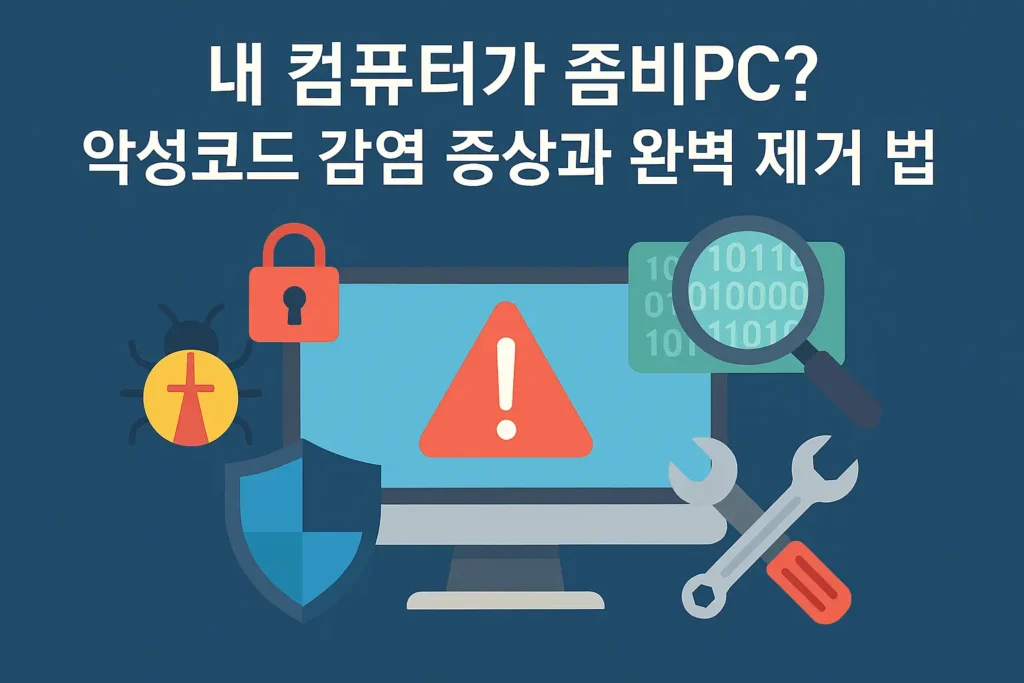
🔍 좀비PC란 무엇인가?
‘좀비PC’는 악성코드에 감염되어 해커의 원격 조종을 받는 컴퓨터를 말합니다. 해커는 이렇게 감염된 수천 대의 PC를 봇넷(botnet)으로 묶어 DDoS 공격, 스팸 메일 발송, 개인정보 탈취 등 범죄에 활용합니다. 문제는 사용자가 감염 사실을 모른 채 PC를 계속 사용한다는 점입니다.
⚠️ 악성코드 감염 주요 증상
아래 증상이 복합적으로 나타난다면 즉시 점검하세요.
- 성능 저하
- 프로그램 실행이 느려지고, 팬 소음이 심해짐
- 인터넷 속도 급격히 저하
- 팝업 광고 및 브라우저 이상
- 브라우저를 열지 않아도 광고창이 뜸
- 기본 홈페이지가 임의로 변경됨
- 백신 프로그램 비활성화
- 기존 백신이 실행되지 않거나 업데이트 불가
- 시스템 오류 및 알 수 없는 프로그램
- ‘메모리를 read 할 수 없습니다’ 오류 반복
- 내가 설치하지 않은 앱이 자동 실행
- 네트워크 트래픽 급증
- 작업 관리자에서 낯선 프로세스가 CPU·네트워크 자원 과다 사용
- 작업 관리자에서 낯선 프로세스가 CPU·네트워크 자원 과다 사용
🛠 완벽 제거 방법 (실전 가이드)
1. 안전 모드 부팅
- Windows →
msconfig→ 안전 모드 + 네트워크 선택 후 재부팅 - 악성코드 실행을 최소화한 상태에서 제거 작업 진행
2. 정밀 백신 검사
- Microsoft Defender, V3 Lite, 알약 등 최신 엔진 업데이트 후 전체 검사
- 빠른 검사는 피하고 반드시 정밀 검사 선택
3. 전문 제거 툴 활용
- Malwarebytes, AdwCleaner, KISA 내PC돌보미 서비스
- 루트킷·랜섬웨어 등 일반 백신이 탐지 못하는 고급 악성코드 제거 가능
4. 수동 점검
- 작업 관리자(Ctrl+Shift+Esc) → 낯선 프로세스 검색 후 종료
services.msc에서 불필요한 서비스 비활성화- 브라우저 설정 초기화 및 확장 프로그램 점검
5. 랜섬웨어 대응
- AppCheck 보조 백신 설치
- BitLocker로 중요한 파티션 암호화
🔐 예방이 최고의 보안
- 운영체제·소프트웨어 최신 업데이트 유지
- 출처 불분명한 파일·이메일 첨부 열지 않기
- 복잡한 비밀번호 + 2단계 인증 적용
- 정기적인 백업으로 데이터 보호
✅ 결론
좀비PC는 단순한 성능 저하 문제가 아니라 사이버 범죄의 도구가 될 수 있는 심각한 위협입니다. 증상을 빠르게 인지하고, 정밀 검사 및 전문 툴로 제거, 그리고 예방 습관을 실천하는 것이 가장 확실한 해결책입니다.
👉 추천 무료 툴: KISA 내PC돌보미, Malwarebytes
👉 백신 다운로드: V3 Lite, 알약 공식 사이트