직장인이라면 엑셀을 피할 수 없습니다. 그중에서도 “너 브이룩업(VLOOKUP) 할 줄 알아?”라는 질문은 신입사원이나 엑셀 초보자들에게 가장 긴장되는 순간일 것입니다.
VLOOKUP 함수는 엑셀에서 가장 많이 쓰이는 함수 중 하나로, 방대한 데이터에서 내가 원하는 특정 값만 쏙쏙 뽑아내는 기능을 합니다. 이 함수만 제대로 익혀도 업무 속도가 2배는 빨라지고, 야근 없는 ‘칼퇴’가 가능해집니다.
오늘은 엑셀 초보자도 5분 만에 마스터할 수 있도록 VLOOKUP 함수의 기본 원리와 실무에서 바로 써먹는 예제 3가지를 완벽하게 정리해 드립니다.
1. VLOOKUP 함수, 도대체 뭔가요?
VLOOKUP의 ‘V’는 Vertical(수직)을 의미합니다. 즉, 데이터를 세로 방향(위에서 아래)으로 훑어 내려가며 내가 찾는 값을 찾아주는 함수입니다.
기본 공식 (Syntax)
엑셀에 입력하는 공식은 다음과 같습니다. 복잡해 보이지만 아래 4가지만 기억하면 됩니다.
=VLOOKUP(찾을값, 참조범위, 열번호, 일치옵션)
- 찾을값 (Lookup_value): “누구를 찾을 거야?” (예: 홍길동, 제품ID A-001)
- 참조범위 (Table_array): “어디서 찾을 거야?” (데이터가 들어있는 전체 표 범위)
- 열번호 (Col_index_num): “몇 번째 정보를 가져올 거야?” (찾은 행의 3번째 열 값 등)
- 일치옵션 (Range_lookup): “정확히 찾을까, 대충 찾을까?” (0은 정확히 일치, 1은 유사 일치)
2. 실무 예제 3가지로 정복하기
백문이 불여일견입니다. 가장 흔하게 사용하는 3가지 상황을 통해 사용법을 익혀보겠습니다.
[예제 1] 제품 ID로 가격 찾기 (가장 기초)
수천 개의 제품 목록이 있을 때, 특정 ID의 가격을 빠르게 찾고 싶을 때 사용합니다.
- 상황: A열에는 제품 ID, B열에는 제품명, C열에는 단가(가격)가 적혀 있습니다. F2 셀에 입력된 ID의 가격을 찾아 G2 셀에 표시하고 싶습니다.
- 공식:
=VLOOKUP(F2, A2:C100, 3, 0)
[해설]
- F2: 찾을 기준이 되는 제품 ID입니다.
- A2:C100: 전체 데이터가 있는 범위입니다.
- 3: 우리가 필요한 ‘가격’이 범위 내에서 3번째 열(C열)에 있기 때문입니다.
- 0: ID가 토씨 하나 틀리지 않고 정확히 일치해야 하므로 0을 씁니다. (실무에서는 99% 0을 씁니다.)

[예제 2] 사원 명부에서 부서명 불러오기 (다른 시트 참조)
데이터가 같은 시트에 없을 수도 있습니다. ‘사원 명부’ 시트에 있는 정보를 ‘보고서’ 시트로 불러오는 경우입니다.
- 상황: [Sheet1]에는 보고서를 작성 중이고, [Sheet2]에는 전 직원의 이름과 부서, 직급이 정리되어 있습니다. 이름만 입력하면 부서가 자동으로 뜨게 하고 싶습니다.
- 공식:
=VLOOKUP(B2, Sheet2!$A$2:$D$500, 2, 0)
[해설]
- B2: 보고서 시트에 입력된 사원 이름입니다.
- Sheet2!$A$2:$D$500: 마우스로 다른 시트의 범위를 드래그하면 자동으로 입력됩니다.
- 핵심 팁: 범위를 지정한 후 [F4] 키를 한번 눌러주세요.
$A$2:$D$500처럼 달러 표시가 생기는데, 이는 수식을 아래로 복사해도 참조 범위가 밀리지 않게 고정해 줍니다. (절대 참조)
- 핵심 팁: 범위를 지정한 후 [F4] 키를 한번 눌러주세요.
- 2: 부서명이 범위 내에서 2번째 열에 있다고 가정했을 때입니다.
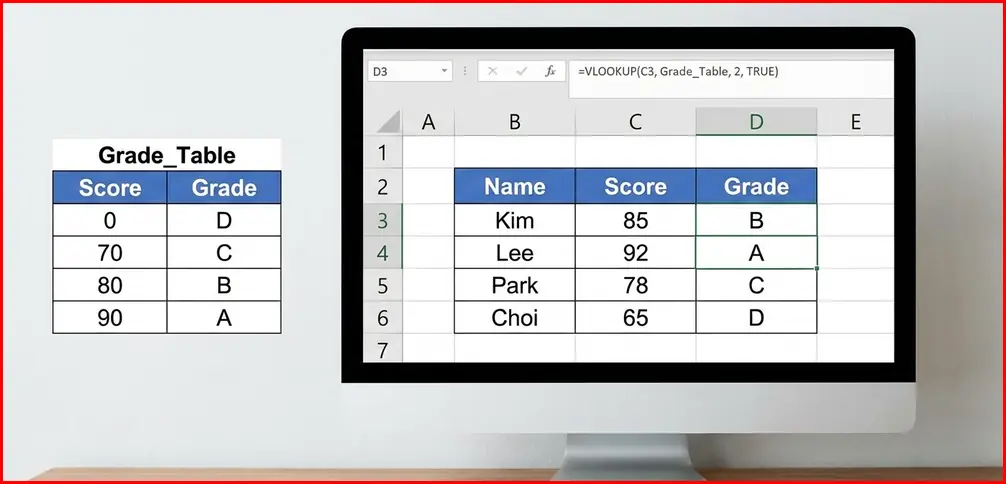
[예제 3] 점수에 따른 등급 매기기 (유사 일치 활용)
지금까지는 정확히 일치하는 값(0)만 찾았지만, 이번에는 구간(범위)에 따른 값을 찾아보겠습니다.
- 상황: 학생들의 시험 점수가 0~100점까지 다양합니다. 90점 이상은 A, 80점 이상은 B, 70점 이상은 C를 주고 싶습니다. 기준표가 별도로 작성되어 있습니다.
- 공식:
=VLOOKUP(내점수, 기준표범위, 2, 1)
[해설]
- 마지막 옵션에 0 대신 1(또는 TRUE)을 넣습니다.
- 옵션 1은 ‘정확한 값’이 없으면 자신보다 작은 값 중 최대값을 찾아줍니다.
- 예를 들어 85점이라면, 기준표의 90점(A)보다는 작고 80점(B)보다는 크므로, 80점에 해당하는 B등급을 가져옵니다.
- 주의: 이 기능을 쓸 때는 기준표의 점수가 반드시 오름차순(낮은 수 -> 높은 수)으로 정렬되어 있어야 합니다.
3. VLOOKUP 오류 해결 (자주 하는 실수)
함수를 썼는데 #N/A 오류가 뜬다면 당황하지 말고 다음 3가지를 체크하세요.
- 공백(스페이스바) 확인: 눈에는 똑같은 “삼성전자”로 보이지만, 하나는 “삼성전자 “처럼 뒤에 공백이 숨어있을 수 있습니다.
- 참조 범위의 첫 번째 열: VLOOKUP은 무조건 내가 찾는 값(ID, 이름 등)이 범위의 ‘가장 첫 번째 열(왼쪽)’에 있어야 합니다. 찾는 값이 2번째 열에 있다면 함수가 작동하지 않습니다.
- 절대 참조 미설정: 수식을 아래로 드래그해서 복사할 때, 참조 범위가 같이 밀려 내려가서 엉뚱한 곳을 찾고 있을 수 있습니다. 범위 지정 시 꼭 [F4]를 누르세요.
4. 마치며
오늘은 엑셀의 꽃이라 불리는 VLOOKUP 함수의 사용법과 실무 예제를 알아보았습니다.
처음에는 공식이 복잡해 보일 수 있지만, “찾을값, 범위, 열번호, 0” 이 순서만 기억하면 어떤 데이터도 두렵지 않습니다. 오늘 알려드린 예제 1번부터 직접 엑셀을 켜고 연습해 보시길 바랍니다.
다음 포스팅에서는 VLOOKUP의 단점을 보완한 최신 함수인 ‘XLOOKUP’에 대해 다뤄보겠습니다. 여러분의 칼퇴를 응원합니다!